
주말 저녁 친구들과 함께하기로 한 게임을 켰는데 콘솔 화면에 네트워크에 연결할 수 없다는 메시지가 뜨거나, 접속은 되는데 파티에 들어가면 음성 채팅이 끊기는 경우가 있습니다. 휴대폰과 노트북은 와이파이가 멀쩡한데 게임기만 안 될 때는 원인이 어디 있는지 감이 잘 오지 않습니다. 콘솔 온라인 문제는 대부분 서버, 콘솔 설정, 집 안 네트워크, 공유기 설정 네 군데 중 하나에서 생깁니다. 아래 순서대로 하나씩 확인하면 대부분 30분 안에 원인을 찾을 수 있습니다.
가장 먼저 볼 것은 내 쪽 문제가 맞는지입니다. 콘솔 제조사들은 공식 홈페이지에 온라인 서비스 상태 페이지를 두고 로그인, 매칭, 상점, 다운로드 같은 기능별로 장애 여부를 알려 줍니다. 게임사도 공식 사이트나 공식 소셜 계정에 서버 점검과 장애 공지를 올립니다. 이 페이지들은 검색하면 비슷한 이름의 사이트가 섞여 나오기 쉬우니, 짱구넷처럼 이런 주소모음 서비스로 알려진 곳이나 저희 게임 분야 목록에서 공식 주소를 확인하고 들어가는 것이 안전합니다. 서버 쪽에 장애가 있다면 기다리는 것 말고는 할 일이 없으니 설정을 건드리지 말고 공지를 지켜보세요.
서버가 정상이라면 콘솔의 네트워크 설정 메뉴에서 인터넷 연결 테스트를 실행해 봅니다. 테스트 결과에는 IP 주소를 받았는지, 인터넷에 연결되었는지, 온라인 서비스에 로그인할 수 있는지가 단계별로 나오고 다운로드와 업로드 속도, NAT 유형도 함께 표시됩니다. 어느 단계에서 멈추는지가 원인을 좁히는 단서입니다. IP 주소를 못 받는다면 공유기와 콘솔 사이 연결 문제이고, 인터넷 연결에서 막힌다면 공유기나 통신사 회선 쪽을 봐야 합니다.
간단하지만 효과가 큰 방법은 전원을 완전히 껐다 켜는 것입니다. 콘솔의 대기 모드는 완전히 꺼진 상태가 아니라서 네트워크 정보가 남아 있는 경우가 있습니다. 콘솔을 완전히 끈 뒤 공유기 전원 플러그를 뽑고 30초 정도 기다렸다가 공유기부터 켜고, 인터넷 표시등이 정상으로 돌아온 다음 콘솔을 켜 보세요. 공유기가 오래 켜져 있으면서 쌓인 오류가 이 과정에서 정리되는 경우가 많습니다.
와이파이로 연결하고 있다면 유선 연결을 한 번 시도해 볼 만합니다. 콘솔은 TV 뒤나 장식장 안에 놓이는 경우가 많아 공유기와 거리가 멀고 벽이나 가구에 신호가 막히기 쉽습니다. 랜선으로 공유기와 직접 연결하면 속도가 안정되고 지연 시간도 줄어서 끊김 문제가 바로 해결되기도 합니다. 랜선을 끌어오기 어렵다면 공유기를 콘솔 가까이 옮기거나, 와이파이 설정에서 5GHz 대역에 연결하거나, 메시 와이파이 장비를 추가하는 방법도 있습니다. 같은 시간에 집 안에서 다른 기기가 큰 파일을 내려받거나 고화질 영상을 보고 있다면 대역폭이 나뉘어 게임이 끊길 수 있으니, 콘솔로 OTT 앱까지 함께 쓰는 집이라면 시간대를 나눠 보는 것도 방법입니다.
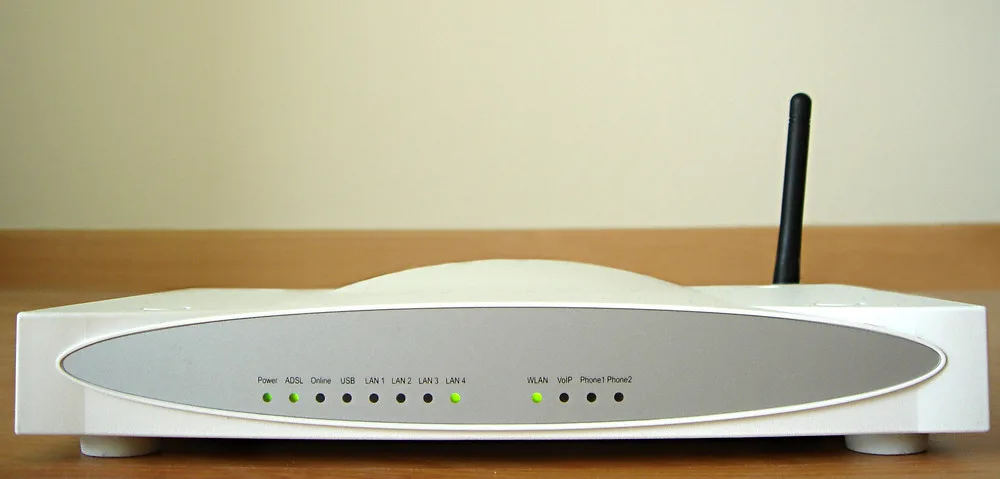
친구와 파티를 맺거나 매칭에 들어갈 때만 문제가 생긴다면 NAT 유형을 확인하세요. NAT는 공유기가 집 안 기기들의 연결을 바깥 인터넷과 이어 주는 방식인데, 콘솔에서는 보통 개방형, 보통, 엄격 같은 이름이나 타입 1, 2, 3 같은 숫자로 표시됩니다. 엄격하거나 타입 3으로 나오면 다른 플레이어와 직접 연결하는 데 제한이 생겨 파티 초대가 안 되거나 음성 채팅이 들리지 않을 수 있습니다. 보통 단계 이상이면 대부분의 게임이 문제없이 돌아갑니다.
NAT 유형을 바꾸려면 공유기 관리 화면에 들어가야 합니다. 공유기 뒷면이나 설명서에 적힌 관리 주소로 접속한 뒤 UPnP 기능이 켜져 있는지 먼저 확인하세요. UPnP를 켜 두면 콘솔이 필요한 통로를 스스로 열 수 있어서 NAT 유형이 개선되는 경우가 많습니다. 그래도 바뀌지 않으면 콘솔 제조사가 안내하는 포트 번호를 공유기의 포트 포워딩 메뉴에 등록하는 방법이 있지만, 설정을 잘못 바꾸면 집 전체 인터넷이 불안정해질 수 있으니 제조사 공식 도움말을 보면서 천천히 진행하세요. 통신사 모뎀과 개인 공유기를 함께 쓰는 집은 장비가 두 겹으로 연결된 이중 NAT 상태일 수 있는데, 이 경우는 통신사 고객센터에 문의하는 편이 빠릅니다.
DNS 설정이 원인인 경우도 가끔 있습니다. 연결 테스트에서 인터넷은 되는데 로그인 단계에서만 오래 걸리거나 실패한다면 콘솔 네트워크 설정에서 DNS를 자동으로 되돌려 보거나, 공개 DNS 주소로 바꿔 시험해 볼 수 있습니다. 바꾼 뒤에도 차이가 없다면 다시 자동으로 돌려 두는 것이 좋습니다.
이 모든 과정을 거쳐도 해결되지 않으면 콘솔 제조사 고객 지원에 문의하세요. 연결 테스트 결과 화면을 사진으로 찍어 두고, 언제부터 어떤 게임에서 어떤 오류 코드가 나오는지 적어 가면 상담이 훨씬 빠릅니다. 오류 코드는 제조사 지원 페이지에서 직접 검색할 수도 있습니다. 서버 상태 페이지, 오류 코드 검색, 고객 지원 주소는 한 번 찾아 두면 다음에도 계속 쓰게 되니 링크모음 형태로 묶어 두세요. 게임 말고도 자주 쓰는 여러 분야 공식 주소를 함께 정리해 두고 싶다면 링크모아 정리 사이트를 참고하는 것도 방법입니다.
마지막으로 평소 습관 몇 가지만 들여도 같은 문제를 덜 겪습니다. 콘솔과 공유기의 펌웨어를 최신으로 유지하고, 콘솔에는 고정된 내부 IP를 주어 공유기 설정이 흔들리지 않게 하고, 게임을 오래 켜 두는 날에는 시작 전에 연결 테스트를 한 번 돌려 보는 것입니다. 주소모아 둔 즐겨찾기와 사이트모음 하나만 있어도 문제가 생겼을 때 찾는 시간을 크게 줄일 수 있습니다.